> ## Documentation Index
> Fetch the complete documentation index at: https://docs-staging-react-sdk-reference.mintlify.site/llms.txt
> Use this file to discover all available pages before exploring further.

# Vault

> ActionsでVaultのフォームを使用する方法について説明します。

Vaultでは、シークレットや共通の設定（例：APIキー、アクセストークン、リフレッシュトークンなど）を安全に保存し、Vault接続として外部サービスや統合を使用した要求を認証できます。

<Callout icon="file-lines" color="#0EA5E9" iconType="regular">
  * 接続の中には、ユーザーに対して資格情報の提供を求めるものがあります（たとえば、Auth0でマシンツーマシン（M2M）アプリケーションを使う場合は、使用期限とリフレッシュトークンのあるアクセストークンを生成します）。接続は、両方のトークンを保管し、期限が切れる前に新しいアクセストークンを生成します。
  * 外部サービスによっては、API資格情報の生成にスコープの認可が必要です。スコープを変更した場合は、接続で問題が発生しないように、それらのサービスへの接続を更新してください。
  * 追加した接続は、すぐにフローで使用できます。既存の接続に対する更新は、自動的に反映されます。
</Callout>

## Vault接続を作成および変更する

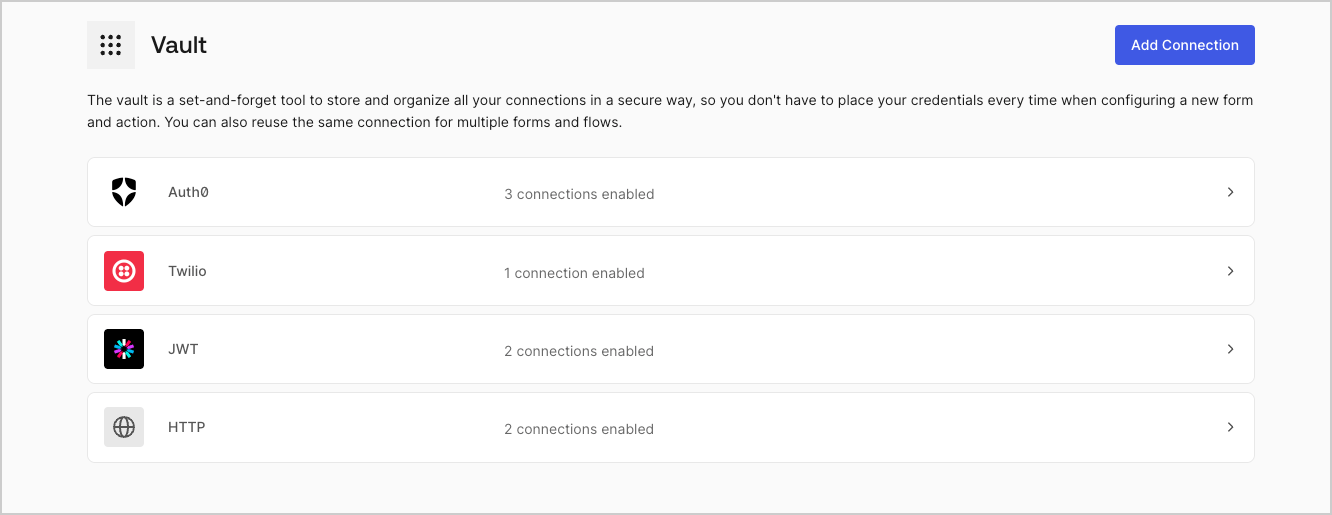
アクションに資格情報が必要な場合、VaultページまたはフローエディターからVaultへの接続を作成・変更します。

### VaultページからVault接続を作成する

以下の手順に従って、VaultページからVault接続を追加します。

1. **［Auth0 Dashboard］>［Actions（アクション）］>［Forms（フォーム）］** の順に選択して、フォームエディターを開きます。

2. 左上隅の **{tenantName} >* \*\*\* ［Vault］*\* をクリックして、Vaultページを開きます。

   <Frame>
     <img src="https://mintcdn.com/docs-staging-react-sdk-reference/90PBfYWFw6qjKZMB/docs/images/ja-jp/cdy7uua7fh8z/1sPNPKO6nuEDCuiYGRWSur/d85dc616170eaf2d7d5f321750863ccf/vault-connections-example.png?fit=max&auto=format&n=90PBfYWFw6qjKZMB&q=85&s=445aeac18b4b44c1874b462b244b27a3" alt="Dashboard > Forms > Vault" data-og-width="1332" width="1332" data-og-height="515" height="515" data-path="docs/images/ja-jp/cdy7uua7fh8z/1sPNPKO6nuEDCuiYGRWSur/d85dc616170eaf2d7d5f321750863ccf/vault-connections-example.png" data-optimize="true" data-opv="3" srcset="https://mintcdn.com/docs-staging-react-sdk-reference/90PBfYWFw6qjKZMB/docs/images/ja-jp/cdy7uua7fh8z/1sPNPKO6nuEDCuiYGRWSur/d85dc616170eaf2d7d5f321750863ccf/vault-connections-example.png?w=280&fit=max&auto=format&n=90PBfYWFw6qjKZMB&q=85&s=71f22d0f0497714c1a9a3bdfeb38287e 280w, https://mintcdn.com/docs-staging-react-sdk-reference/90PBfYWFw6qjKZMB/docs/images/ja-jp/cdy7uua7fh8z/1sPNPKO6nuEDCuiYGRWSur/d85dc616170eaf2d7d5f321750863ccf/vault-connections-example.png?w=560&fit=max&auto=format&n=90PBfYWFw6qjKZMB&q=85&s=8c9f638b4b63b97698ee6752c9d57d9a 560w, https://mintcdn.com/docs-staging-react-sdk-reference/90PBfYWFw6qjKZMB/docs/images/ja-jp/cdy7uua7fh8z/1sPNPKO6nuEDCuiYGRWSur/d85dc616170eaf2d7d5f321750863ccf/vault-connections-example.png?w=840&fit=max&auto=format&n=90PBfYWFw6qjKZMB&q=85&s=f4c6ea69e624092e6d7d66ab87620949 840w, https://mintcdn.com/docs-staging-react-sdk-reference/90PBfYWFw6qjKZMB/docs/images/ja-jp/cdy7uua7fh8z/1sPNPKO6nuEDCuiYGRWSur/d85dc616170eaf2d7d5f321750863ccf/vault-connections-example.png?w=1100&fit=max&auto=format&n=90PBfYWFw6qjKZMB&q=85&s=e53e9f5920d15ce223376a052f4f5560 1100w, https://mintcdn.com/docs-staging-react-sdk-reference/90PBfYWFw6qjKZMB/docs/images/ja-jp/cdy7uua7fh8z/1sPNPKO6nuEDCuiYGRWSur/d85dc616170eaf2d7d5f321750863ccf/vault-connections-example.png?w=1650&fit=max&auto=format&n=90PBfYWFw6qjKZMB&q=85&s=a44021fa41cffe43459c7948012f4c9a 1650w, https://mintcdn.com/docs-staging-react-sdk-reference/90PBfYWFw6qjKZMB/docs/images/ja-jp/cdy7uua7fh8z/1sPNPKO6nuEDCuiYGRWSur/d85dc616170eaf2d7d5f321750863ccf/vault-connections-example.png?w=2500&fit=max&auto=format&n=90PBfYWFw6qjKZMB&q=85&s=12f153f99b6f1058613e4d81fd3cd341 2500w" />
   </Frame>

3. **［Add Vault Connection（Vault接続を追加）］** を選択します。

4. 必要なアクションを選択し、 **［Continue（続行）］** をクリックします。

5. Vaultの **［Connection name（接続名）］** を追加し、 **［Continue（続行）］** を選択します。

6. 資格情報を入力します。特定の資格情報がない場合は、 **［Create an empty connection（空の接続を作成）］** を選択し、後で資格情報を追加することもできます。空の接続には、資格情報が不足していることを示すオレンジ色のアイコンが表示されます。
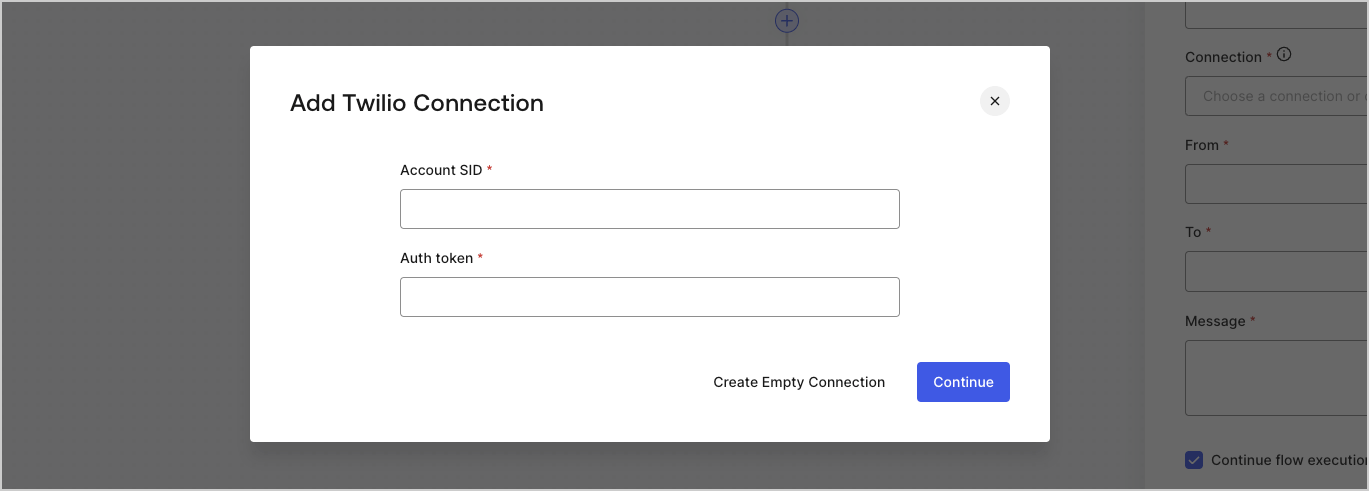
7. **［Add Vault Connection（Vault接続を追加）］** を選択します。

### フローエディターからVault接続を作成する

フローアクションから、たとえばTwilioのようなVault接続を追加するには、以下の手順を実行します。

1. **［Auth0 Dashboard］>［Actions（アクション）］>［Forms（フォーム）］>［Flows（フロー）］** の順に選択して、フローエディターを開きます。

2. フローを選択し、 **［Send SMS with Twillo（TwilloでSMSを送信］** アクションを追加します。

3. アクションの **［Vault connection（Vault接続）］** 設定で、 **+** アイコンを選択します。

   <Frame>
     <img src="https://mintcdn.com/docs-staging-react-sdk-reference/_uT6LM5K36GIJKZ6/docs/images/ja-jp/cdy7uua7fh8z/1AsaznhRKxm5LZxPlcbfUw/10e5a8af700aab909f5b03fcd266da7e/twilio-vault-connection.png?fit=max&auto=format&n=_uT6LM5K36GIJKZ6&q=85&s=21042c4d7768d4736412bd7f1b4f40c5" alt="Dashboard > Forms > Vault " data-og-width="1104" width="1104" data-og-height="191" height="191" data-path="docs/images/ja-jp/cdy7uua7fh8z/1AsaznhRKxm5LZxPlcbfUw/10e5a8af700aab909f5b03fcd266da7e/twilio-vault-connection.png" data-optimize="true" data-opv="3" srcset="https://mintcdn.com/docs-staging-react-sdk-reference/_uT6LM5K36GIJKZ6/docs/images/ja-jp/cdy7uua7fh8z/1AsaznhRKxm5LZxPlcbfUw/10e5a8af700aab909f5b03fcd266da7e/twilio-vault-connection.png?w=280&fit=max&auto=format&n=_uT6LM5K36GIJKZ6&q=85&s=2d958c8e73a943d69a2df1f906d171ce 280w, https://mintcdn.com/docs-staging-react-sdk-reference/_uT6LM5K36GIJKZ6/docs/images/ja-jp/cdy7uua7fh8z/1AsaznhRKxm5LZxPlcbfUw/10e5a8af700aab909f5b03fcd266da7e/twilio-vault-connection.png?w=560&fit=max&auto=format&n=_uT6LM5K36GIJKZ6&q=85&s=30585b01368eea673245c343831bfcdd 560w, https://mintcdn.com/docs-staging-react-sdk-reference/_uT6LM5K36GIJKZ6/docs/images/ja-jp/cdy7uua7fh8z/1AsaznhRKxm5LZxPlcbfUw/10e5a8af700aab909f5b03fcd266da7e/twilio-vault-connection.png?w=840&fit=max&auto=format&n=_uT6LM5K36GIJKZ6&q=85&s=cf785a66af02e7dbc9b5cf41964d9262 840w, https://mintcdn.com/docs-staging-react-sdk-reference/_uT6LM5K36GIJKZ6/docs/images/ja-jp/cdy7uua7fh8z/1AsaznhRKxm5LZxPlcbfUw/10e5a8af700aab909f5b03fcd266da7e/twilio-vault-connection.png?w=1100&fit=max&auto=format&n=_uT6LM5K36GIJKZ6&q=85&s=c69c4efd569a8abc8ea5479ae5ecc621 1100w, https://mintcdn.com/docs-staging-react-sdk-reference/_uT6LM5K36GIJKZ6/docs/images/ja-jp/cdy7uua7fh8z/1AsaznhRKxm5LZxPlcbfUw/10e5a8af700aab909f5b03fcd266da7e/twilio-vault-connection.png?w=1650&fit=max&auto=format&n=_uT6LM5K36GIJKZ6&q=85&s=47a60cf9d37112b760ef02ad4b601540 1650w, https://mintcdn.com/docs-staging-react-sdk-reference/_uT6LM5K36GIJKZ6/docs/images/ja-jp/cdy7uua7fh8z/1AsaznhRKxm5LZxPlcbfUw/10e5a8af700aab909f5b03fcd266da7e/twilio-vault-connection.png?w=2500&fit=max&auto=format&n=_uT6LM5K36GIJKZ6&q=85&s=320fe64f7b916e7c39ebdd052ceb31b1 2500w" />
   </Frame>

4. Vaultの **［Connection name（接続名）］** を追加し、 **［Continue（続行）］** を選択します。

5. 資格情報を入力します。特定の資格情報がない場合は、 **［Create an empty connection（空の接続を作成）］** を選択し、後で資格情報を追加することもできます。空の接続には、資格情報が不足していることを示すオレンジ色のアイコンが表示されます。

   <Frame>
     <img src="https://mintcdn.com/docs-staging-react-sdk-reference/9_CYbOks8BGb62i5/docs/images/ja-jp/cdy7uua7fh8z/yobXanutPRCO3FWek8cOk/bc29e39fb8593cff35e2738234bfe6fe/twilio-vault-settings.png?fit=max&auto=format&n=9_CYbOks8BGb62i5&q=85&s=eea0f8963967e041afbd69d96ee51ca5" alt="Dashboard > Forms > Vault > Twilio connection settings" data-og-width="1369" width="1369" data-og-height="491" height="491" data-path="docs/images/ja-jp/cdy7uua7fh8z/yobXanutPRCO3FWek8cOk/bc29e39fb8593cff35e2738234bfe6fe/twilio-vault-settings.png" data-optimize="true" data-opv="3" srcset="https://mintcdn.com/docs-staging-react-sdk-reference/9_CYbOks8BGb62i5/docs/images/ja-jp/cdy7uua7fh8z/yobXanutPRCO3FWek8cOk/bc29e39fb8593cff35e2738234bfe6fe/twilio-vault-settings.png?w=280&fit=max&auto=format&n=9_CYbOks8BGb62i5&q=85&s=653edfd9d0370e4b753779ac3a7e173a 280w, https://mintcdn.com/docs-staging-react-sdk-reference/9_CYbOks8BGb62i5/docs/images/ja-jp/cdy7uua7fh8z/yobXanutPRCO3FWek8cOk/bc29e39fb8593cff35e2738234bfe6fe/twilio-vault-settings.png?w=560&fit=max&auto=format&n=9_CYbOks8BGb62i5&q=85&s=2d460c8ff8ccf3f02b112a7bd7aad0d8 560w, https://mintcdn.com/docs-staging-react-sdk-reference/9_CYbOks8BGb62i5/docs/images/ja-jp/cdy7uua7fh8z/yobXanutPRCO3FWek8cOk/bc29e39fb8593cff35e2738234bfe6fe/twilio-vault-settings.png?w=840&fit=max&auto=format&n=9_CYbOks8BGb62i5&q=85&s=d279a27390da687dba86a70bed5285c2 840w, https://mintcdn.com/docs-staging-react-sdk-reference/9_CYbOks8BGb62i5/docs/images/ja-jp/cdy7uua7fh8z/yobXanutPRCO3FWek8cOk/bc29e39fb8593cff35e2738234bfe6fe/twilio-vault-settings.png?w=1100&fit=max&auto=format&n=9_CYbOks8BGb62i5&q=85&s=70b2e4953dc6e9d8ae5dc27e56d6979c 1100w, https://mintcdn.com/docs-staging-react-sdk-reference/9_CYbOks8BGb62i5/docs/images/ja-jp/cdy7uua7fh8z/yobXanutPRCO3FWek8cOk/bc29e39fb8593cff35e2738234bfe6fe/twilio-vault-settings.png?w=1650&fit=max&auto=format&n=9_CYbOks8BGb62i5&q=85&s=3305168d495f80c7c925ef74472346bd 1650w, https://mintcdn.com/docs-staging-react-sdk-reference/9_CYbOks8BGb62i5/docs/images/ja-jp/cdy7uua7fh8z/yobXanutPRCO3FWek8cOk/bc29e39fb8593cff35e2738234bfe6fe/twilio-vault-settings.png?w=2500&fit=max&auto=format&n=9_CYbOks8BGb62i5&q=85&s=b9ac8d106ca1843798fd09f6c3aa7eae 2500w" />
   </Frame>

6. **［Add Vault Connection（Vault接続を追加）］** を選択します。